
在Windows终端遇到Ctrl+V无法粘贴的问题时,可以按照以下步骤系统排查和解决:
一、基础检查(耗时<1分钟)
-
尝试替代粘贴方式
- 鼠标右键单击直接粘贴
- 使用组合键 Shift+Insert
(部分终端默认绑定此快捷键)
-
检查终端设置
- 右键终端标题栏 → 属性 → 选项 → 勾选 "Ctrl键快捷方式" 和 "使用Ctrl+Shift+C/V复制粘贴"
- 对于新版Windows终端:设置 → 交互 → 启用 "粘贴"快捷键覆盖"

二、系统级修复(耗时3-5分钟)
| 操作步骤 | 具体方法 | 适用场景 |
|---|---|---|
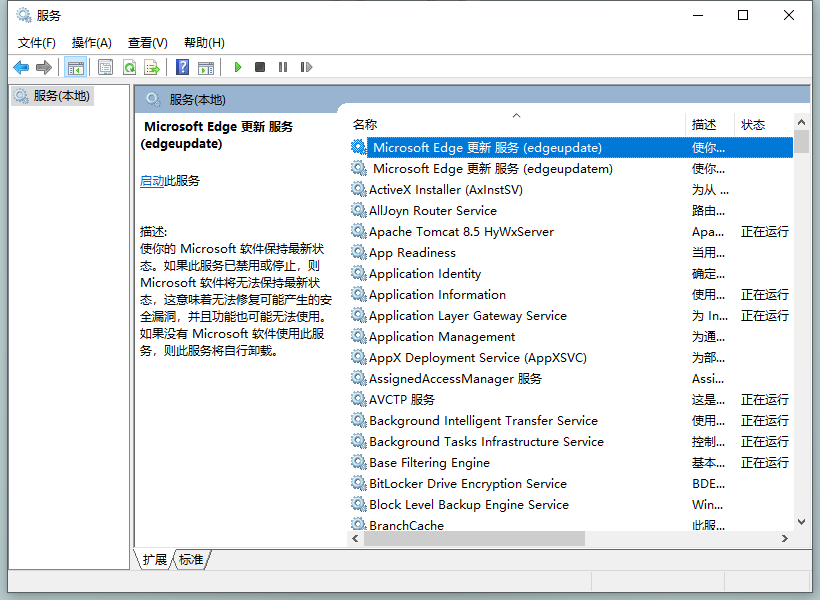
| 重启剪贴板服务 | Win+R → 输入 services.msc → 重启 Clipboard User Service |
服务异常时 |
| 清空剪贴板 | Win+R → 输入 `cmd /c echo off |
clip` |
| 系统文件修复 | 管理员CMD运行 sfc /scannow |
系统文件损坏 |
| 重启资源管理器 | 任务管理器 → 重启 Windows Explorer | 临时性卡顿 |
三、深度排查(针对性解决)
-
第三方软件冲突
- 临时关闭安全软件/输入法(如360、搜狗输入法)
- 卸载近期安装的剪贴板增强工具(如Ditto、ClipX)
-
远程桌面特殊处理
- 检查本地资源选项是否启用剪贴板共享
- 任务管理器结束并重新运行
rdpclip.exe进程
-
驱动问题
- 设备管理器更新 键盘/鼠标驱动
- 回滚最近更新的驱动版本
四、终极方案
若上述方法均无效:
- 新建用户账户(排除配置文件损坏)
- 系统重置(设置 → 更新与安全 → 恢复 → 保留文件重置)
注意事项
- 90%的案例通过 基础检查 和 系统级修复 即可解决
- 遇到远程连接问题时,优先检查第3.2项
- 系统重置前建议备份重要数据